Tampilkan postingan dengan label Belajar. Tampilkan semua postingan

Selasa, 16 Juni 2015

Cara Setel Jam Tangan Merek Q&Q

 
Contoh Gambar Jam Tangan Merek Q&Q


Cara Setel Jam :

  • Dari tampilan penunjuk waktu, tekan dan tahan tombol RESET (Kiri atas) Selama beberapa detik sampai angka detik di layar berkedip
  • Tekan tombol MODE untuk berpindah ke pengaturan JAM (ditandai dengan digital jam yang berkedip)
  • Tekan tombol ST/STP (Kanan atas) untuk mengatur/menambah waktu yang diinginkan
  • Tekan tombol MODE (Kiri bawah) setiap kali ingin berpindah ke pengaturan yang lain (pengaturan menit, tanggal, bulan, dsb) dan tekan tombol MODE untuk menambah waktu
  • Kalau sudah selesai, tekan tombol RESET

Cara Setel Alarm :

  • Dari mode penunjuk waktu, tekan tombol MODE tiga kali hingga masuk menu Alarm
  • Q&Q memiliki lima buah alarm, untuk berpindah dari Alarm 1 sampai Alarm 5 bisa dilakukan dengan menekan tombol LIGHT (kanan bawah).
  • Contoh: Jika ingin mengatur alarm nomor 2, maka yang harus dilakukan: Dari mode penunjuk waktu, tekan tombol MODE tiga kali, lalu tekan LIGHT dua kali (di layar bagian kanan atas akan ada tulisan angka 2)
  • Untuk mengatur waktu alarm, tekan tombol RESET sampai angka jam berkedip > tekan tombol ST/STP untuk menambah waktu
  • Untuk berpindah ke pengaturan menit alarm, tekan tombol MODE. Untuk menambah waktu, tekan tombol ST/STP
  • Kalau sudah selesai diatur, tekan tombol RESET
  • Kalau ingin mengatur Alarm yang lain (Alarm ketiga, dst), tekan tombol LIGHT
  • Untuk mematikan Alarm, pilih Alarm yang ingin dimatikan dgn menekan tombol LIGHT lalu tekan tombol ST/STP sampai tidak ada indikator Alarm menyala dilayar

Cara Setel Chime :

  • Chime adalah bunyi alarm sebentar yang aktif setiap jam untuk menandakan perpindahan waktu. Berikut cara nyetelnya:
    • Dari mode penunjuk waktu, tekan tombol MODE tiga kali
    • Tekan tombol ST/STP untuk mengaktifkan / mematikan chime
    • Chime aktif ditandai dengan adanya ikon lonceng dilayar LCD

Demikian petunjuk singkat setel jan tangan merek Q&Q, semoga bermanfaat :)
    

Jumat, 29 Mei 2015

Cara SKYPE (Chatting, Call, Video Call)


skype

Salah satu teknologi komunikasi yang relatif murah adalah SKYPE. Dengan memanfaatkan teknologi VoIP ini, penggunaan aplikasi SKYPE cukup terhubung dengan internet sehingga kita tidak perlu lagi menggunakan jasa provider telepon untuk dapat berkomunikasi dengan orang lain. Tentu layanan SKYPE ini free alias gratis. Berikut cara menggunakan SKYPE (Chatting, Call, Video Call)

Caranya sangat sederhana, cukup dengan Sign In pada tools-nya SKYPE, namun jika belum terdaftar, lakukan registrasi (kalau sudah lewatkan langkah ini). daftar tinggal masuk ke www.skype.com dan cara daftarnya biasa saja dengan mengisi identitas Anda secara benar. Sebelum saya memaparkan tentang bagaimana menggunakan SKYPE, tentunya kita harus tahu dahulu apa keunggulan dari layanan SKYPE ini.
 
Manfaat SKYPE seperti yang telah ditulis pada judul yaitu untuk bisa melakukan fasilitas chat, call, dan video call dengan FREE atau GRATIS tanpa terbatas oleh jarak dan waktu. Tetapi perlu diperhatikan untuk layanan secara gratis hanya dapat dilakukan untuk ke sesama pengguna SKYPE, dengan kata lain jika pengguna SKYPE ingin melakukan komunikasi dengan bukan pengguna SKYPE (operator biasa) maka tentu harus berbayar dengan beberapa metode yang diberikan oleh layanan SKYPE ini.
 
Bisa dibayangkan, kita hanya perlu akses internet saja tanpa perlu mengeluarkan biaya pulsa telepon yg mahal. Kalau tujuannya hanya antar daerah pastinya tidak terlalu berasa, tapi kalau misalnya yang Anda telepon itu di luar negeri , bisa dikira-kira berapa biaya yang harus dianggarkan untuk biaya telepon. Untuk yang antar daerah juga bisa nelepon dengan free tanpa keluar sepeserpun uang untuk membeli pulsa dengan koneksi internet saja, apalagi sekarang sudah banyak terdapat fasilitas free wifi. Kalau yang ingin telepon dari SKYPE ke bukan pengguna Syang KYPE (semisal telepon rumah atau HP yang tidak terdapat skype) bisa mempergunakan SKYPE ini tetapi tentunya menggunakan versi berbayar.

Sekarang kita bahas bagaimana cara menggunakan SKYPE?. Caranya mudah, hanya perlu laptop atau bisa juga handphone yg telah diinstal SKYPE, akses internet dan earphone.

Langkah-langkahnya :
  1. Buka skype.com lalu klik Sign In (kalau yg belum daftar, silahkan melakukan registrasi terlebih dahulu)
    cara menggunakan skype call
  2. Cari get skype dan klik jenis yg anda gunakan seperti computer/hp dan juga OS-nya (Windows, Mac, Linux)
  • Lalu download SKYPE
  • Tunggu saja, download secara otomatis.
  • Lalu setelah download selesai, buka hasil download-nya, pilih bahasa, klik agree dan tunggu proses instalasi (ingat pada tahap ini koneksinya harus bagus dan lancar)
  • Selesai dan selamat mencoba
  • Cara menguji mic dan speaker itu tinggal klik echo dan klik volume yang disamping tanda tambah (plus).
    Untuk cara menggunakannya :
    1. Tentunya Anda harus punya teman dahulu yang ingin diajak berkomunikasi (untuk yang free) kalau yang versi berbayar Anda bisa menghubungi orang lain walaupun ia tidak punya skype.
    2. Lalu pilih untuk chatting, call, atau video call
    cara menggunakan skype (chatting, call, video call)

    Demikian cerita-cerita sedikit tentang “Cara Menggunakan SKYPE (chatting, call, video call)”.  Semoga bermanfaat.


    Senin, 04 Mei 2015

    Cara Buat Video Dengan Photo


    Untuk membuat video menggunakan foto itu bukanlah susah namun dibutuhkan kesabaran dan ketelatenan yang cukup untuk hasil yang terbaik.Cara yang saya gunakan ini adalah menggunakan software bawaan windows yaitu windows live movie maker.

    Baiklah mari coba kita mulai.


    Cara membuat video dengan photo menggunakan windows live movie maker
    • Klik pada menu star lalu pilih windows movie maker, atau kalau tidak ada bisa klik pada All program kemudian pilih windows movie maker seperti gambar di bawah ini.

    Cara membuat video dengan photo menggunakan windows live movie maker


    • Langkah selanjutnya yaitu Add videos and photo (untuk memasukkan foto atau video yang mau di edit) kemudian klik Add Musik (untuk menambah musik pada video)
    Cara membuat video dengan photo menggunakan windows live movie maker


    • Langkah seterusnya yaitu memodifikasi foto seperti Annimation,Effect foto,Transition sesuai yang kita inginkan,sambil Play/Pause untuk melihat hasil kerjanya,
    Cara membuat video dengan photo menggunakan windows live movie maker


    • Setelah semuanya selesai sesuai yang Anda inginkan,langkah terakhir adalah menyimpan hasil kerja kita, caranya yaitu klik pada menu file bagian kiri atas kemudian pilih Save movie.
    Cara membuat video dengan photo menggunakan windows live movie maker


    Note:Video hasil kerja tadi tersimpan dalam format .wmv jadi kalau kita ingin merubahnya ke format lain seperti .mp4,flv,3gp,avi dan format video yang lain tentunya Anda harus menggunakan software tambahan untuk menconvertnya,atau lebih jelasnya bisa Anda baca DI SINI .Selamat berkarya dan berimaginasi dengan fikiran Anda,salam sukses


    Sabtu, 07 Maret 2015

    Download FVD suite (software convert video dan youtube downloader)

    FVD suite adalah Sofware untuk mengconvert video dengan mudah. Dengan FVD suite,kita dapat dengan mudah mengkonversie atau merubah suatu video ke file yang berformat berbeda seperti flv, avi, mp4, dan dengan software ini juga kita dapat mendownload atau melihat video dengan URL video dari www.youtube.com dengan mudah. 

    Pada kesempatan kali ini mari kita mencoba mengetahui bagaimana cara meng-convert videonya saja dengan file yang berformat .wmv.

    Download FVD suite (software convert video dan youtube downloader) 


    Adapun cara yang bisa kita lakukan dengan software ini adalah sebagai berikut,
    • Buka software nya,jika belum punya download dulu DISINI ,
     Download FVD suite (software convert video dan youtube downloader)

    • jika sudah klik pada menu coverter kemudian pilih video yang ingin Anda convert lalu pilih format video apa yang Anda inginkan atau lebih jelasnya bisa melihat gambar di bawah ini,
    Download FVD suite (software convert video dan youtube downloader)

    • Misalkan saja saya pilih yang format .flv klik pada Convert to seperti gambar di atas kemudian klik go pada bagian bawah yang terlihat seperti gambar diatas,biarkan saja hingga proses berjalan samppai selesai.
    Cukup simple dan mudah digunakan software converter ini,masih banyak software converter lainnya yang bisa Anda cari di google. Selamat mencoba.
     

    Rabu, 25 Februari 2015

    Cara Menggunakan Ashampoo Burning Studio


    Kali ini kita akan membahas aplikas Ashampoo Burning Studio yaitu software yang bisa digunakan untuk burning CD/DVD  dan beberapa fitur lainnya. Pendek kata fungsinya mirip-mirp dengan aplikasi 'Saudara Tuanya'  Nero. Lalu, keunggulan  Ashampoo Burning Studio apa? Pertama, aplikasi ini Freeware dan pastinya pengoperasiannya sangat mudah. Yuk kita simak langkah-langkahnya :)

    1. Download Ashampoo Burning Studio 6 DISINI 
    2. Install Ashampoonya lalu Buka File Exenya
    3. Berikut ini saya akan menjelaskan Fungsi Fungsi dari Aplikasi ini

    Burn Files and Folders


    1 : Burn Files atau Folder ke CD/DVD-R
    Jika kita klik maka tampilannya akan seperti ini :

    A : Judul dari Disc yang akan diburn
    B : Menambah File Atau Folder
    C : Indikator ukuran atau Size File yang ditambahkan ke dalam Disc
    Jika Next kita klik maka tampilannya akan seperti ini :
     

    A : DVD-Rom Drive anda
    B : Indikator bahwa kita telah memasukan Disc Kosong ke dalam Drive
    C : Kecepatan Burning Files
    D : Fitur untuk Mengecek file apabila sudah diburn
    E : Jumlah Copy disc
    2 : Merubah Isi File pada CD/DVD-RW yang sudah terisi data

    Burn MP3/Music
     

    1. Membakar (Burn-ing) File Music Ke dalam CD/DVD yang hanya bisa di play pada Mp3/CD Player
    2. Membakar (Burn-ing) File MP3 Kedalam CD/DVD yang bisa dimainkan pada Player yang support Mp3
    3. Mengcopy/Burning biasa File Musik ke CD/DVD
    4. Menyimpan (Save) file musik dari CD/DVD yang berformatkan .cda menjadi Mp3 ke Harddisk


    Burn Video/Movie
     

    1. Burn File Video berupa film yang nanti dapat diputar di CD/DVD player sebagai Film.
    2.  Mengcopy/Burn biasa file Video ke dalam Disc

    Create/Burn Disc Image (ISO)
     

    1. Mengcopy Disc, dalam option ini kita diwajibkan memiliki 2 DVD-Rom Drive.
    2. Burn file ISO ke dalam Disc dan menjadikannya Autorun
    3. Membuat file ISO dari sebuah kaset Autorun dan ISO tersebut disimpan sebagai Bootable Disc Image
    4. Membuat File ISO dari File Folder yang ada di dalam Harddisk.


    Cara Membuat File Image (iso file) Dari CD Atau DVD


    Untuk CD atau DVD bootable seperti cd installasi Windows XP ketika mau disalin ke komputer atau kepingan cd/dvd lain memerlukan proses conversi menjadi file image atau iso agar cd dapat dibooting kembali. Jadi untuk mengcopi dari cd/dvd installasi bukan hanya kopi-paste dari cd ke harddisk atau cd lain. Untuk itu diperlukan program untuk membuat file iso dari cd/dvd seperti ultra iso, alcohol 120%, nero bahkan software gratisan semacam ashampoo burning studio. Lalu mengapa mesti dibuat file iso toh kan dari cd sudah bisa? Jawabnya file iso bisa sebagai cadangan di komputer jika cd rusak atau gagal dibaca cdroom, apalagi bila kita menggunakan cd yang kualitasnya kurang bagus cd akan cepat rusak tidak terbaca di cdroom komputer. Nah saat itu jika anda masih menyimpan file iso-nya cd instllasi masih bisa dibuat lagi.
    Kali ini kita akan membahas bagaimana membuat file image (iso file) dari cd windows xp (terserah yang asli atau pun bajakan) dengan menggunakan applikasi Ashampoo burning studio 6 free. Kalau belum punya, bisa Download  DISINI

    Kalau belum punya, bisa Download DISINI
    Aplikasi ini dengan mudah dapat anda dapatkan karena gratis dengan kemampuan yang tidak kalah dengan program cd/dvd burning terkenal seperti nero. Langsung saja ya:
    1. Download Software Ashampoo burning studio 6 free di situs:
      • http://download.cnet.com/Ashampoo-Burning-Studio-Free/3000-2646_4-10776287.html
    2. Install program ke komputer lalu jalankan “Ashampoo Burning Studio 6 FREE” dari desktop atau menu Start -> Programs -> Ashampoo Burning Studio 6 FREE -> Ashampoo Burning Studio 6 FREE.
    3. Dari program Ashampoo yang terbuka, pilih menu “Create/Burn Disk Images” lalu pilih “Create a Disk Image from CD/DVD”.
    4. Pilih drive cdroom yang sudah berisi installasi windows xp lalu klik “Next”
     Create iso file from cd/dvd

     Selanjutnya berikan nama dan tentukan tempat penyimpanan file iso dengan klik Browse

     Pilih tempat penyimpanan iso


    1. Klik Next lalu tunggu hingga proses penyalinan selesai, kalau sudah komplit maka akan terbentuk satu file dengan extensi .iso sesuai dengan nama yang kita berikan pada langkah kelima.
    2. Simpan file iso tadi bila sewaktu-waktu cd windows XP rusak atau ada file yang korup, kita bisa membuat cd installasi baru dengan membakar (burn) file iso tadi ke cd kosong dengan memakai software Ashampoo kembali.
    File iso ini juga bisa di “bakar” ke USB Flashdisk untuk membuat flashdick menjadi bootable agar bisa meng-install windows XP dari USB Flasdisc khususnya untuk komputer jenis Netbook yang tidak menyediakan Drive cd/dvdroom. Untuk membuat Windows XP/Vista/7 USB tunggu artikel berikutnya. Sampai jumpa yah


    Selasa, 17 Februari 2015

    Cara Mengatasi Isi Folder Hilang di FlashDisk atau Harddisk Eksternal


    Suatu ketika kita mungkin pernah mengalami nasib yang naas, seperti tiba-tiba saja kita mengalami kerusakan pada memory card atau USB drive. Tentunya akan membuat kesal, apalagi sangat banyak data penting yang tersimpan di dalamnya. Jika pada saat anda mengakses USB disk tersebut dan menemui pesan : 
    E:\ is not accessible. 
    The file or directory is corrupted and unreadable 
    atau bisa dilihat pada gambar di atas, sebaiknya jangan panik dulu atau mengklaim bahwa disk tersebut telah rusak. Hal ini bisa disebabkan karena ada kesalahan pada struktur direktori  dan  file dalam  media  tersebut 
    Untuk perbaikannya adalah pertama-tama kita masuk ke dalam mode DOS Prompt, dengan langkah-langkah : klik kiri menu Start atau icon Windows di pojok kiri bawah komputer kita lalu pilih RUN lalu ketik CMD jika prompt sudah tampil, ketikkan perintah  "chkdsk e: /r" tanpa tanda kutip.
    Huruf yang bertanda merah (e:) menyatakan drive yang ingin kita perbaiki. Bisa saja drive USB drive anda pada drive H, F,  ataupun yang lain. Jadi perhatikan dahulu letak atau nama drive USB disk anda, baru lakukan langkah-langkah  di atas.
    Silakan mencoba :) 

    Cara Insert Foto/Gambar ke Dalam Google Mail (gmail) Tanpa Attachment

    Sering kita mencoba untuk menampilkan foto/gambar tertentu pada saat akan mengirim email kepada sesorang, dimana foto/gambar tersebut dapat langsung terlihat pada saat si penerima email membuka Inbox email dari kita tanpa harus men-download dulu file foto/gambar yang kita kirim melalui attachment.

    Saya infokan lebih dulu bahwa setting-an language pada Gmail saya mengunakan English (UK) jadi bagi  yg menggunakan bahasa Indonesia pada setting-an language di Gmail-nya harap menyesuaikan.

    Langkah Pertama
    Akses link https://mail.google.com masukkan username & password account Gmail milik kita. Setelah login coba anda liat di bagian kanan ada logo gear tuh anda click lalu pilih “Settings”


    Langkah Kedua
    Setelah "Tab Settings" tampil, cari label yang bernama “Labs” yg posisinya ada di urutan tiga dari kanan pada "Tab Settings". Lalu lakukan scroll ke bawah dan cari “Inserting images” dan beri pilihan “Enable“.


    Langkah Ketiga


    Sebelum menutup "Tab Settings" anda jangan lupa klik tombol Save Changes yg posisinya ada di bagian bawah.


    Langkah Keempat
    Setelah selesai melakukan “save changes” maka coba anda membuat email keluar. Klik “Compose” atau “Tulis” maka kita akan melihat gambar icon picture dengan keterangan “insert image”. Logo itulah yang digunakan untuk menyisipkan gambar langsung masuk ke dalam email yang bukan merupakan lampiran, jadi si penerima akan secara otomatis melihat gambar kita ketika email anda dibaca olehnya.


    Langkah Kelima
    Ketika icon “insert image” tsb di-klik maka akan muncul pop ip “Add an image” di sana kita bisa memilih gambar yang berasal dari computer kita atau berdasarkan link URL Klik “Browse” lalu pilih gambar yang ingin disisipkan ke dalam email. Usahakan gambar yang dimuat dengan ukuran tidak lebih dari 1Mb agar penerima tidak kesulitan dalam mengaksesnya berikut pula dimensi gambar sebaiknya tidak lebih dari 800×600 pixels.


    Langkah ke Enam
    Ketika gambar yang anda upload muncul hal itu menandakan gambar yg ingin disisipkan kedalam email sudah dapat di pakai. Click tombol “OK”


    Perlu di ingat anda dapat memasukkan beberapa gambar pada saat mengupload gambar lalu jika semuanya sudah ter-upload maka kita tinggal pilih gambar yg ingin sisipkan yg ditandai gambar yg terpilih dengan warna kuning, setelah terpilih lalu klik “OK”.


    Langkah ke Tujuh
    Kita juga bisa mengatur posisi/ukuran gambar yg anda sisipkan tersebut dengan cara memilih gambar tsb sampai muncul tanda seleksi kotak2 kecil di sekeliling gambar dan juga muncul opsi mengenai ukuran gambar yg akan dipakai, kita  bisa memlih “Small-Medium-Large-Original size” hal ini tergantung keperluan lalu untuk mengatur posisinya dengan masih memilih gambar tsb kita bisa click alignment center, right ato left.


    Catatan : Gambar yang anda sisipkan tersebut selain nampak secara langsung oleh pembaca email gambar tsb juga secara otomatis masuk sebagai file lampiran (attachment). Silakan mencoba.


    Rabu, 11 Februari 2015

    Cara Memasang Animasi Ikan di Blog

    Kali ini saya akan membagikan tips yang tidak jauh beda dengan tips sebelumnya, yaitu cara memasang animasi ikan di blog. Sama seperti widget sebelumnya, Anda juga dapat memberi makan ikan – ikan yang ada pada widget ini. Untuk melihat widget ini, Anda memerlukan Flash Player.
    DEMO Widget Animasi Ikan :
    1.     Buka Blogger, dan masuk ke Tata Letak.
    2.     Klik Tambahkan Gadget, dan pilih HTML/Javascript.
    3.     Pastekan script animasi ikan berikut, dan klik Simpan. 


    Catatan : Ganti ukuran lebar dan tinggi widget animasi ikan dengan mengubah kode berwarna biru dan merah
    4.     Geser gadget yang telah dibuat tadi ke posisi yang diinginkan, dan klik tombol Simpan sekali lagi.

    Mengecilkan Ukuran Foto


    1. Foto dengan ukuran/size yang masih besar


    2. Klik kanan pada file foto, Open With pilih “Paint”


    3. Klik Resize, centang Pixel dan isikan kolom Horizontal dan Vertikal sesuai gambar, kemudian klik “OK” 


    4. Klik tanda panah di pojok kiri atas, pilih Save As, kemudian klik misalnya JPEG Picture 


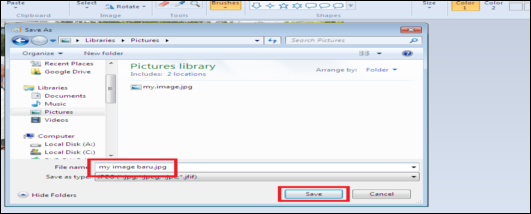
    5. Ganti nama foto menjadi misalnya : my image baru.jpg, kemudian klik “Save”


    6. Pada Properties file foto my image baru.jpg, size sudah jauh berkurang


    7. Silakan mencoba.

    Upload Foto ke Forum di Portal Website


    1. Siapkan file berupa foto yang akan di-upload dengan ukuran maksimum 28 kb, jika ukuran foto/image lebih besar silakan klik di sini untuk mengetahui cara mengecilkan ukuran/size foto/image

    2. Buka website http://tinypic.com/ di sini
       
    3. Pilih foto yang akan di-upload kemudian klik “Open”
     

    4. Akan muncul nama foto yang akan di-upload, klik tomblo hijau : “UPLOAD NOW!”


    5. Jika ada permintaan memasukkan kode keamanan, isikan sesuai kode yang tertera, kemudian pilih : “UPLOAD NOW!”

    6. Copy script pada pilihan : “HTML for Websites”

    7. Paste-kan di menu “Input Komentar pada Forum pada website anda. Kemudian klik “Kirim”

     8. Foto berhasil di-upload.

    9. Selesai.